Domain own-site.de kaufen?
Wir ziehen mit dem Projekt
own-site.de um.
Sind Sie am Kauf der Domain
own-site.de interessiert?
domain@kv-gmbh.de · 0541-91531010
Domain own-site.de kaufen?
Was ist der Task Manager?
Was ist der Task Manager? Der Task Manager ist ein Systemdienst, der es Benutzern ermöglicht, laufende Prozesse auf ihrem Computer zu überwachen und zu verwalten. Er zeigt Informationen über die Auslastung von CPU, Speicher und Netzwerk an und ermöglicht es Benutzern, nicht reagierende Anwendungen zu beenden. Der Task Manager ist ein nützliches Werkzeug, um die Leistung des Computers zu überwachen und Probleme zu identifizieren. Er kann auch verwendet werden, um Ressourcen zu optimieren und die Stabilität des Systems zu verbessern. **
Was ist der Task Manager?
Der Task Manager ist ein Systemprogramm, das in den meisten Betriebssystemen vorhanden ist. Er ermöglicht es Benutzern, laufende Prozesse und Anwendungen zu überwachen, zu verwalten und zu beenden. Der Task Manager zeigt Informationen wie CPU-Auslastung, Speichernutzung und Netzwerkaktivität an und kann bei der Fehlerbehebung und Optimierung des Systems hilfreich sein. **
Ähnliche Suchbegriffe für Task-Manager
Top-Angebote
Produkte zum Begriff Task-Manager:
-
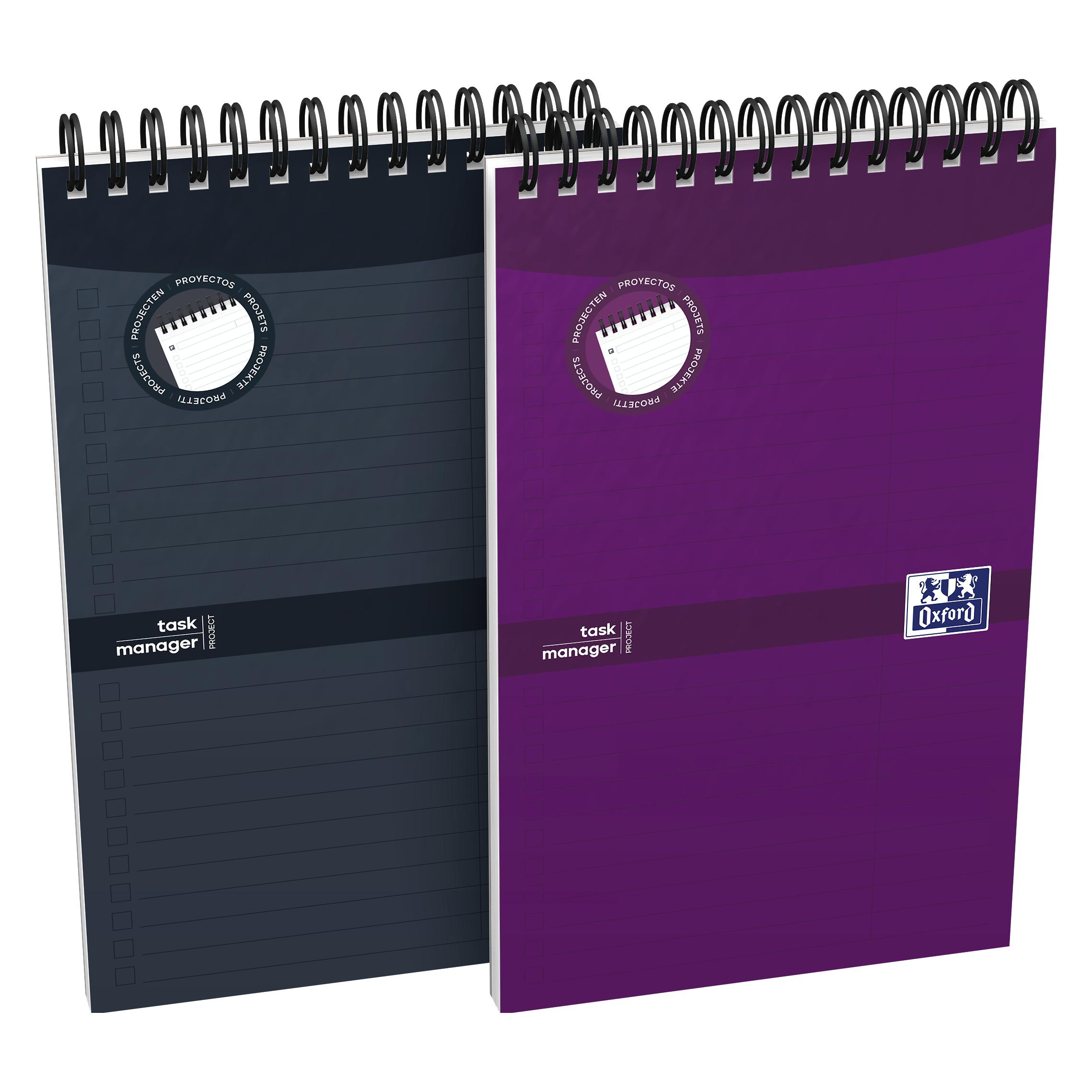
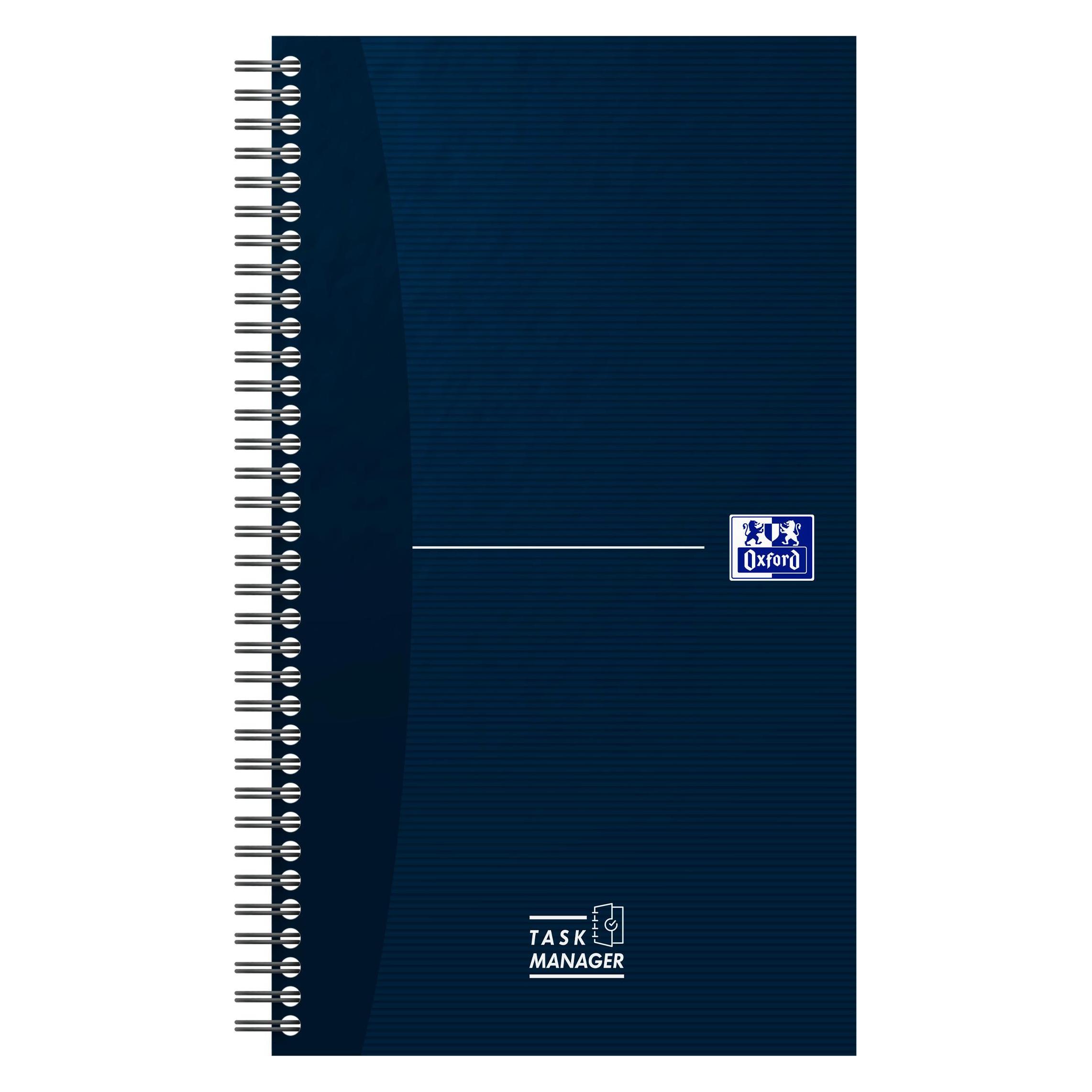
Oxford Office Essentials Task Manager, 14,1x24,6cm, Softcover, Doppelspiralbindung, 115 Blatt, Sonderlineatur, scribzee kompatibel, aquaEntdecken Sie den Oxford Office Essentials Task Manager, ein speziell entwickeltes Notizbuch zum einfachen und effektiven Erstellen und Verwalten Ihrer Aufgabenlisten. Der Task Manager enthält eine einfache Methode, um Aufgaben effektiver zu verwalten. Schreiben Sie zunächst alle Ihre Aufgaben auf. Zeichnen Sie eine diagonale Linie in das Häkchenfeld, um anzuzeigen, dass eine Aufgabe begonnen, aber noch nicht vollständig erledigt wurde. Wenn es sich um dringende Aufgaben handelt, zeichnen Sie ein Quadrat um das Kästchen, um alle dringenden Aufgaben visuell zu kennzeichnen. Sobald die Aufgabe erledigt ist, zeichnen Sie eine zweite diagonale Linie in das Kästchen oder streichen Sie die Linie durch. Benutzen Sie die Liste täglich, um durch einen kurzen Blick auf die Kästchen den Überblick über Ihre täglichen Aktivitäten zu behalten. Unerledigte oder dringende Aufgaben lassen sich so leicht erkennen. Jede Doppelseite ist mit einem speziell entwickelten Raster bedruckt, um Aufgaben zu verwalten und Notizen zu machen. Der Task Manager ist doppelspiralgebunden, damit beide Seiten des Blattes genutzt werden können. Die schützenden, kunststoffbeschichteten Vorder- und Rückseiten sind sehr robust und verschleißfest.9,22 €*Versand: 2,99 €Sichere Weiterleitung zum Anbieter
-
Paragon Festplatten Manager 17 Business Small SiteParagon Festplatten Manager 17 Business Small Site - Effiziente Datenverwaltung und -wiederherstellung für kleine Unternehmen Optimale Software zur Datenwiederherstellung und Festplattenverwaltung für kleine Unternehmen und Organisationen Der Festplatten Manager™ Business Small Site bietet kleinen Unternehmen eine umfassende Lösung für die Notfallwiederherstellung: von der Speicherverwaltung über die Systemintegrität bis zur Datensicherheit. Funktionen Partitionierung Partitionen erstellen, formatieren, löschen, ausblenden, Dateisystem konvertieren, Integrität des Dateisystems überprüfen Partitionen teilen/zusammenführen, erweitern, freien Speicherplatz umverteilen, logische in primäre Partitionen konvertieren und umgekehrt Sektoren bearbeiten, Datenträger in MBR/GPT konvertieren, Primärslots und Seriennummer ändern, virtuelle Laufwerke partitionieren, Oberflächentest System- und Datensicherheit Ganze Festplatten, separate Partitionen, einzelne Dateien und Ordner sichern Sicherungen planen, differentielle oder inkrementelle Sicherungen, verschlüsselte oder komprimierte Daten sichern Daten von Sicherungen ausschließen, Skripte zur Ausführung vor/nach einer Sicherung, in virtuellen Containern (pVHD, VHD, VHDX, VMDK) sichern Datenwiederherstellung Ganzes System, separate Partitionen oder einzelne Dateien und Ordner wiederherstellen Wiederherstellung am Originalplatz, einem neuen Speicherort oder auf neuer Hardware, mit Größenanpassung der Partitionen Sicherungsarchive mounten/importieren Rettungsumgebungen Mit dem Rettungsdisk-Konfigurator bootfähige (uEFI- und BIOS-kompatible) WindowsPE- oder Linux-USB-Sticks sowie ISO-Dateien erstellen Inklusive eingebundener Treiber und vorkonfigurierter Netzwerkverbindungen Datenlöschung 10 Löschalgorithmen nach Industrie- und Militärstandard Hardware-Trim und Secure Erase für SSD/NVME Freien Speicherplatz bereinigen, Löschstempel setzen, Verifizierung der Restdaten, Löschprotokolle Operationen auf virtuellen Maschinen Direkte Verbindung von lokalen, externen und Netzwerkspeichern zur VM Remote-Verbindung zu Festplatten auf virtuellen ‘VMware vSphere’-Maschinen Virtuelle Systeme von VMware vSphere auf Microsoft Hyper-V übertragen Virtuelle Hyper-V-Maschinen auf einen lokalen Speicher sichern; ganze VM oder einzelne Festplatten und Laufwerke aus dem Sicherungsarchiv wiederherstellen Leistungen Physische Medien und virtuelle Laufwerke verwalten Speicher so organisieren, dass Datenintegrität und -verfügbarkeit genau auf die Unternehmensanforderungen abgestimmt sind Die Dateisysteme verwenden, die am besten zu den Anwendungen passen Partitionen erstellen und korrekt ausrichten – für optimale Kapazitätsausnutzung und Performance System-Management Windows-Systeme im laufenden Betrieb auf neue Hardware migrieren Alte Festplatte durch eine schnelle SSD ersetzen, ganz ohne Neu-Installation und -konfiguration von Betriebssystem und Anwendungen Größere Flexibilität: virtuelle Maschinen auf eigentlich inkompatible Hypervisoren und physische Plattformen übertragen (V2V- und V2P-Migration) Bootprobleme, entstanden durch logische oder Hardware-Fehler, korrigieren Wiederherstellung und Notfallwiederherstellung Bare-Metal-Wiederherstellung des gesamten Systems ohne Neu-Installation von Betriebssystem und Anwendungen Durch selektive Wiederherstellung (beschädigte oder verlorene Daten aus einem Sicherungsarchiv wiederherstellen) den RTO-Zeitaufwand reduzieren Zeit- und Arbeitsersparnis durch Wiederherstellung von physischen und virtuellen Windows-Systemen auf abweichende Hardware Bootprobleme, entstanden durch logische bzw. Hardware-Fehler oder Systemabstürze, korrigieren Umfangreiche Rettungsumgebungen WindowsPE- oder Linux-Rettungsumgebung mit dem Paragon Rettungsdisk-Konfigurator erstellen Volle Funktionsfähigkeit von System und Anwendungen wiederherstellen, wenn diese beschädigt bzw. kompromittiert wurden Eine Bare-Metal-Maschine starten, um diese noch vor der Installation eines Betriebssystems zu partitionieren oder um den Speicher zu überprüfen Bootprobleme, entstanden durch logische oder Hardware-Fehler, korrigieren Systemanforderungen Betriebssystem Ab Windows 7 SP1, Server 2008R2 SP1, Server 2012, Server 2012R2, Server 2016 Prozessor Intel Pentium III CPU mit 1000 MHz oder vergleichbares Speicherkapazität Mindestens 2 GB Arbeitsspeicher, für Linux RE – 1 GB, für WinPE – 500 MB860,95 €*Versand: 0,00 €Sichere Weiterleitung zum Anbieter
-
Oxford, Heft + Block, Spiralbuch International Task Manager, B5 80 Blatt, Doppelspirale, PP-Einband, rechte Seite bietet (B5, Blanko)Das Spiralbuch International Task Manager von Oxford ist ein praktisches Notizbuch, das sich ideal für die Organisation von Aufgaben und Notizen eignet. Mit einem Format von B5 und 80 Blatt bietet es ausreichend Platz für kreative Ideen, To-Do-Listen und wichtige Informationen. Die Doppelspirale sorgt für eine flexible Handhabung und ermöglicht ein einfaches Umblättern der Seiten. Der robuste PP-Einband schützt die Inhalte und sorgt für Langlebigkeit, während die blanko Seiten vielseitige Nutzungsmöglichkeiten bieten. Ob im Büro, in der Schule oder für persönliche Projekte, dieses Notizbuch ist ein zuverlässiger Begleiter für alle, die Wert auf Struktur und Übersichtlichkeit legen. Die Kombination aus ansprechendem Design und funktionalen Eigenschaften macht es zu einem unverzichtbaren Werkzeug für die tägliche Planung und Organisation.27,31 €*Versand: 3,00 €Sichere Weiterleitung zum Anbieter


-
Ist mein Task Manager verbuggt?
Es ist möglich, dass Ihr Task-Manager einen Fehler hat, aber es ist auch möglich, dass es sich um normales Verhalten handelt. Um dies herauszufinden, können Sie versuchen, den Task-Manager neu zu starten oder Ihr Betriebssystem auf mögliche Updates zu überprüfen. Wenn das Problem weiterhin besteht, könnte es hilfreich sein, professionelle Unterstützung zu suchen. **
-
Ist der Task-Manager übertaktet?
Nein, der Task-Manager ist keine Hardwarekomponente und kann daher nicht übertaktet werden. Der Task-Manager ist eine Softwareanwendung, die auf dem Betriebssystem läuft und Informationen über laufende Prozesse, Ressourcennutzung und Systemleistung bereitstellt. **
-
Was macht der Task Manager?
Der Task Manager ist ein Dienstprogramm in Windows-Betriebssystemen, das es Benutzern ermöglicht, laufende Prozesse, Anwendungen und Dienste auf ihrem Computer zu überwachen und zu verwalten. Mit dem Task Manager können Benutzer auch nicht reagierende Anwendungen beenden, Systemressourcen überwachen und Informationen über die Leistung des Computers anzeigen. **
-
Was ist der Task Manager 2?
Der Task Manager 2 ist eine Weiterentwicklung des Task Managers, der in Windows-Betriebssystemen enthalten ist. Er bietet erweiterte Funktionen und eine verbesserte Benutzeroberfläche, um Prozesse, Anwendungen und Ressourcen auf dem Computer zu überwachen und zu verwalten. Der Task Manager 2 ermöglicht es Benutzern, detaillierte Informationen über laufende Prozesse anzuzeigen, Programme zu beenden und die Systemleistung zu überwachen. **


Wo finde ich den Task Manager?
Der Task Manager ist ein nützliches Werkzeug, um laufende Prozesse und Anwendungen auf einem Computer zu überwachen und zu verwalten. Um den Task Manager auf einem Windows-Computer zu öffnen, können Sie die Tastenkombination Strg + Umschalt + Esc drücken oder mit der rechten Maustaste auf die Taskleiste klicken und "Task-Manager" auswählen. Auf einem Mac-Computer können Sie den Aktivitätsmonitor öffnen, indem Sie auf das Apple-Menü klicken, "Dienstprogramme" auswählen und dann den Aktivitätsmonitor starten. Auf einem Android-Gerät können Sie den Task Manager öffnen, indem Sie auf die Schaltfläche "Multitasking" tippen und dann auf "Task Manager" oder "Aktive Apps" zugreifen. Auf einem iOS-Gerät können Sie den Task Manager öffnen, indem Sie zweimal auf die Home-Taste tippen und dann die gewünschte App nach oben wischen, um sie zu schließen. **
Warum öffnet der Task-Manager nicht?
Es gibt mehrere mögliche Gründe, warum der Task-Manager nicht geöffnet werden kann. Es könnte sein, dass der Task-Manager durch eine andere Anwendung blockiert wird oder dass ein Virus oder Malware den Zugriff auf den Task-Manager verhindert. Es ist auch möglich, dass es ein Problem mit den Systemeinstellungen oder der Benutzerberechtigung gibt. Es kann hilfreich sein, das System neu zu starten oder nach möglichen Lösungen im Internet zu suchen. **
Top-Angebote
Produkte zum Begriff Task-Manager:
-
Oxford Office Essentials Task Manager, 14,1x24,6cm, Softcover, Doppelspiralbindung, 115 Blatt, Sonderlineatur, scribzee kompatibel, aquaEntdecken Sie den Oxford Office Essentials Task Manager, ein speziell entwickeltes Notizbuch zum einfachen und effektiven Erstellen und Verwalten Ihrer Aufgabenlisten. Der Task Manager enthält eine einfache Methode, um Aufgaben effektiver zu verwalten. Schreiben Sie zunächst alle Ihre Aufgaben auf. Zeichnen Sie eine diagonale Linie in das Häkchenfeld, um anzuzeigen, dass eine Aufgabe begonnen, aber noch nicht vollständig erledigt wurde. Wenn es sich um dringende Aufgaben handelt, zeichnen Sie ein Quadrat um das Kästchen, um alle dringenden Aufgaben visuell zu kennzeichnen. Sobald die Aufgabe erledigt ist, zeichnen Sie eine zweite diagonale Linie in das Kästchen oder streichen Sie die Linie durch. Benutzen Sie die Liste täglich, um durch einen kurzen Blick auf die Kästchen den Überblick über Ihre täglichen Aktivitäten zu behalten. Unerledigte oder dringende Aufgaben lassen sich so leicht erkennen. Jede Doppelseite ist mit einem speziell entwickelten Raster bedruckt, um Aufgaben zu verwalten und Notizen zu machen. Der Task Manager ist doppelspiralgebunden, damit beide Seiten des Blattes genutzt werden können. Die schützenden, kunststoffbeschichteten Vorder- und Rückseiten sind sehr robust und verschleißfest.9,22 €*Versand: 2,99 €Sichere Weiterleitung zum Anbieter
-
Was ist der Task Manager?
Was ist der Task Manager? Der Task Manager ist ein Systemdienst, der es Benutzern ermöglicht, laufende Prozesse auf ihrem Computer zu überwachen und zu verwalten. Er zeigt Informationen über die Auslastung von CPU, Speicher und Netzwerk an und ermöglicht es Benutzern, nicht reagierende Anwendungen zu beenden. Der Task Manager ist ein nützliches Werkzeug, um die Leistung des Computers zu überwachen und Probleme zu identifizieren. Er kann auch verwendet werden, um Ressourcen zu optimieren und die Stabilität des Systems zu verbessern. **
-
Was ist der Task Manager?
Der Task Manager ist ein Systemprogramm, das in den meisten Betriebssystemen vorhanden ist. Er ermöglicht es Benutzern, laufende Prozesse und Anwendungen zu überwachen, zu verwalten und zu beenden. Der Task Manager zeigt Informationen wie CPU-Auslastung, Speichernutzung und Netzwerkaktivität an und kann bei der Fehlerbehebung und Optimierung des Systems hilfreich sein. **
-
Ist mein Task Manager verbuggt?
Es ist möglich, dass Ihr Task-Manager einen Fehler hat, aber es ist auch möglich, dass es sich um normales Verhalten handelt. Um dies herauszufinden, können Sie versuchen, den Task-Manager neu zu starten oder Ihr Betriebssystem auf mögliche Updates zu überprüfen. Wenn das Problem weiterhin besteht, könnte es hilfreich sein, professionelle Unterstützung zu suchen. **
-
Ist der Task-Manager übertaktet?
Nein, der Task-Manager ist keine Hardwarekomponente und kann daher nicht übertaktet werden. Der Task-Manager ist eine Softwareanwendung, die auf dem Betriebssystem läuft und Informationen über laufende Prozesse, Ressourcennutzung und Systemleistung bereitstellt. **
Ähnliche Suchbegriffe für Task-Manager
-
Paragon Festplatten Manager 17 Business Small SiteParagon Festplatten Manager 17 Business Small Site - Effiziente Datenverwaltung und -wiederherstellung für kleine Unternehmen Optimale Software zur Datenwiederherstellung und Festplattenverwaltung für kleine Unternehmen und Organisationen Der Festplatten Manager™ Business Small Site bietet kleinen Unternehmen eine umfassende Lösung für die Notfallwiederherstellung: von der Speicherverwaltung über die Systemintegrität bis zur Datensicherheit. Funktionen Partitionierung Partitionen erstellen, formatieren, löschen, ausblenden, Dateisystem konvertieren, Integrität des Dateisystems überprüfen Partitionen teilen/zusammenführen, erweitern, freien Speicherplatz umverteilen, logische in primäre Partitionen konvertieren und umgekehrt Sektoren bearbeiten, Datenträger in MBR/GPT konvertieren, Primärslots und Seriennummer ändern, virtuelle Laufwerke partitionieren, Oberflächentest System- und Datensicherheit Ganze Festplatten, separate Partitionen, einzelne Dateien und Ordner sichern Sicherungen planen, differentielle oder inkrementelle Sicherungen, verschlüsselte oder komprimierte Daten sichern Daten von Sicherungen ausschließen, Skripte zur Ausführung vor/nach einer Sicherung, in virtuellen Containern (pVHD, VHD, VHDX, VMDK) sichern Datenwiederherstellung Ganzes System, separate Partitionen oder einzelne Dateien und Ordner wiederherstellen Wiederherstellung am Originalplatz, einem neuen Speicherort oder auf neuer Hardware, mit Größenanpassung der Partitionen Sicherungsarchive mounten/importieren Rettungsumgebungen Mit dem Rettungsdisk-Konfigurator bootfähige (uEFI- und BIOS-kompatible) WindowsPE- oder Linux-USB-Sticks sowie ISO-Dateien erstellen Inklusive eingebundener Treiber und vorkonfigurierter Netzwerkverbindungen Datenlöschung 10 Löschalgorithmen nach Industrie- und Militärstandard Hardware-Trim und Secure Erase für SSD/NVME Freien Speicherplatz bereinigen, Löschstempel setzen, Verifizierung der Restdaten, Löschprotokolle Operationen auf virtuellen Maschinen Direkte Verbindung von lokalen, externen und Netzwerkspeichern zur VM Remote-Verbindung zu Festplatten auf virtuellen ‘VMware vSphere’-Maschinen Virtuelle Systeme von VMware vSphere auf Microsoft Hyper-V übertragen Virtuelle Hyper-V-Maschinen auf einen lokalen Speicher sichern; ganze VM oder einzelne Festplatten und Laufwerke aus dem Sicherungsarchiv wiederherstellen Leistungen Physische Medien und virtuelle Laufwerke verwalten Speicher so organisieren, dass Datenintegrität und -verfügbarkeit genau auf die Unternehmensanforderungen abgestimmt sind Die Dateisysteme verwenden, die am besten zu den Anwendungen passen Partitionen erstellen und korrekt ausrichten – für optimale Kapazitätsausnutzung und Performance System-Management Windows-Systeme im laufenden Betrieb auf neue Hardware migrieren Alte Festplatte durch eine schnelle SSD ersetzen, ganz ohne Neu-Installation und -konfiguration von Betriebssystem und Anwendungen Größere Flexibilität: virtuelle Maschinen auf eigentlich inkompatible Hypervisoren und physische Plattformen übertragen (V2V- und V2P-Migration) Bootprobleme, entstanden durch logische oder Hardware-Fehler, korrigieren Wiederherstellung und Notfallwiederherstellung Bare-Metal-Wiederherstellung des gesamten Systems ohne Neu-Installation von Betriebssystem und Anwendungen Durch selektive Wiederherstellung (beschädigte oder verlorene Daten aus einem Sicherungsarchiv wiederherstellen) den RTO-Zeitaufwand reduzieren Zeit- und Arbeitsersparnis durch Wiederherstellung von physischen und virtuellen Windows-Systemen auf abweichende Hardware Bootprobleme, entstanden durch logische bzw. Hardware-Fehler oder Systemabstürze, korrigieren Umfangreiche Rettungsumgebungen WindowsPE- oder Linux-Rettungsumgebung mit dem Paragon Rettungsdisk-Konfigurator erstellen Volle Funktionsfähigkeit von System und Anwendungen wiederherstellen, wenn diese beschädigt bzw. kompromittiert wurden Eine Bare-Metal-Maschine starten, um diese noch vor der Installation eines Betriebssystems zu partitionieren oder um den Speicher zu überprüfen Bootprobleme, entstanden durch logische oder Hardware-Fehler, korrigieren Systemanforderungen Betriebssystem Ab Windows 7 SP1, Server 2008R2 SP1, Server 2012, Server 2012R2, Server 2016 Prozessor Intel Pentium III CPU mit 1000 MHz oder vergleichbares Speicherkapazität Mindestens 2 GB Arbeitsspeicher, für Linux RE – 1 GB, für WinPE – 500 MB860,95 €*Versand: 0,00 €Sichere Weiterleitung zum Anbieter
-
Oxford, Heft + Block, Spiralbuch International Task Manager, B5 80 Blatt, Doppelspirale, PP-Einband, rechte Seite bietet (B5, Blanko)Das Spiralbuch International Task Manager von Oxford ist ein praktisches Notizbuch, das sich ideal für die Organisation von Aufgaben und Notizen eignet. Mit einem Format von B5 und 80 Blatt bietet es ausreichend Platz für kreative Ideen, To-Do-Listen und wichtige Informationen. Die Doppelspirale sorgt für eine flexible Handhabung und ermöglicht ein einfaches Umblättern der Seiten. Der robuste PP-Einband schützt die Inhalte und sorgt für Langlebigkeit, während die blanko Seiten vielseitige Nutzungsmöglichkeiten bieten. Ob im Büro, in der Schule oder für persönliche Projekte, dieses Notizbuch ist ein zuverlässiger Begleiter für alle, die Wert auf Struktur und Übersichtlichkeit legen. Die Kombination aus ansprechendem Design und funktionalen Eigenschaften macht es zu einem unverzichtbaren Werkzeug für die tägliche Planung und Organisation.27,31 €*Versand: 3,00 €Sichere Weiterleitung zum Anbieter
-
Was macht der Task Manager?
Der Task Manager ist ein Dienstprogramm in Windows-Betriebssystemen, das es Benutzern ermöglicht, laufende Prozesse, Anwendungen und Dienste auf ihrem Computer zu überwachen und zu verwalten. Mit dem Task Manager können Benutzer auch nicht reagierende Anwendungen beenden, Systemressourcen überwachen und Informationen über die Leistung des Computers anzeigen. **
-
Was ist der Task Manager 2?
Der Task Manager 2 ist eine Weiterentwicklung des Task Managers, der in Windows-Betriebssystemen enthalten ist. Er bietet erweiterte Funktionen und eine verbesserte Benutzeroberfläche, um Prozesse, Anwendungen und Ressourcen auf dem Computer zu überwachen und zu verwalten. Der Task Manager 2 ermöglicht es Benutzern, detaillierte Informationen über laufende Prozesse anzuzeigen, Programme zu beenden und die Systemleistung zu überwachen. **
-
Wo finde ich den Task Manager?
Der Task Manager ist ein nützliches Werkzeug, um laufende Prozesse und Anwendungen auf einem Computer zu überwachen und zu verwalten. Um den Task Manager auf einem Windows-Computer zu öffnen, können Sie die Tastenkombination Strg + Umschalt + Esc drücken oder mit der rechten Maustaste auf die Taskleiste klicken und "Task-Manager" auswählen. Auf einem Mac-Computer können Sie den Aktivitätsmonitor öffnen, indem Sie auf das Apple-Menü klicken, "Dienstprogramme" auswählen und dann den Aktivitätsmonitor starten. Auf einem Android-Gerät können Sie den Task Manager öffnen, indem Sie auf die Schaltfläche "Multitasking" tippen und dann auf "Task Manager" oder "Aktive Apps" zugreifen. Auf einem iOS-Gerät können Sie den Task Manager öffnen, indem Sie zweimal auf die Home-Taste tippen und dann die gewünschte App nach oben wischen, um sie zu schließen. **
-
Warum öffnet der Task-Manager nicht?
Es gibt mehrere mögliche Gründe, warum der Task-Manager nicht geöffnet werden kann. Es könnte sein, dass der Task-Manager durch eine andere Anwendung blockiert wird oder dass ein Virus oder Malware den Zugriff auf den Task-Manager verhindert. Es ist auch möglich, dass es ein Problem mit den Systemeinstellungen oder der Benutzerberechtigung gibt. Es kann hilfreich sein, das System neu zu starten oder nach möglichen Lösungen im Internet zu suchen. **
* Alle Preise verstehen sich inklusive der gesetzlichen Mehrwertsteuer und ggf. zuzüglich Versandkosten. Die Angebotsinformationen basieren auf den Angaben des jeweiligen Shops und werden über automatisierte Prozesse aktualisiert. Eine Aktualisierung in Echtzeit findet nicht statt, so dass es im Einzelfall zu Abweichungen kommen kann. ** Hinweis: Teile dieses Inhalts wurden von KI erstellt.